
Comment créer une carte de visite virtuel - Visuel
🚀 Étape 1 : Accéder à l’éditeur
- Connectez-vous sur https://kancica.me/

2. Depuis le tableau de bord, cliquez sur Créer ma page (en haut à droite).

3. ##### 📝 Étape 2 : Ajouter les informations de base
Lors de la configuration initiale, vous pourrez définir :
-
Le nom de votre page (visible par vos visiteurs)
-
Une courte description de votre activité ou projet
-
Une photo de profil et éventuellement une bannière
-
Un thème adapté en fonction de votre profil

4. Cliquez sur « Type de business »

5. Vous avez un large choix de thème préfénie afin de vous facilité la tâche
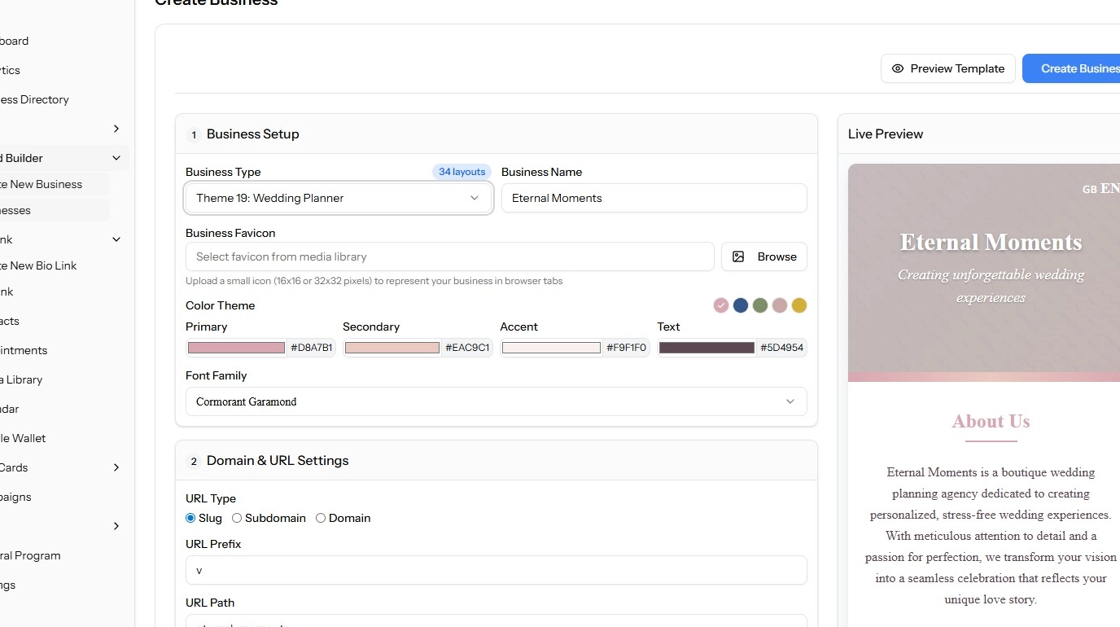
6. Néanmoins, vous pouvez changer la couleur en fonction de votre charte graphique

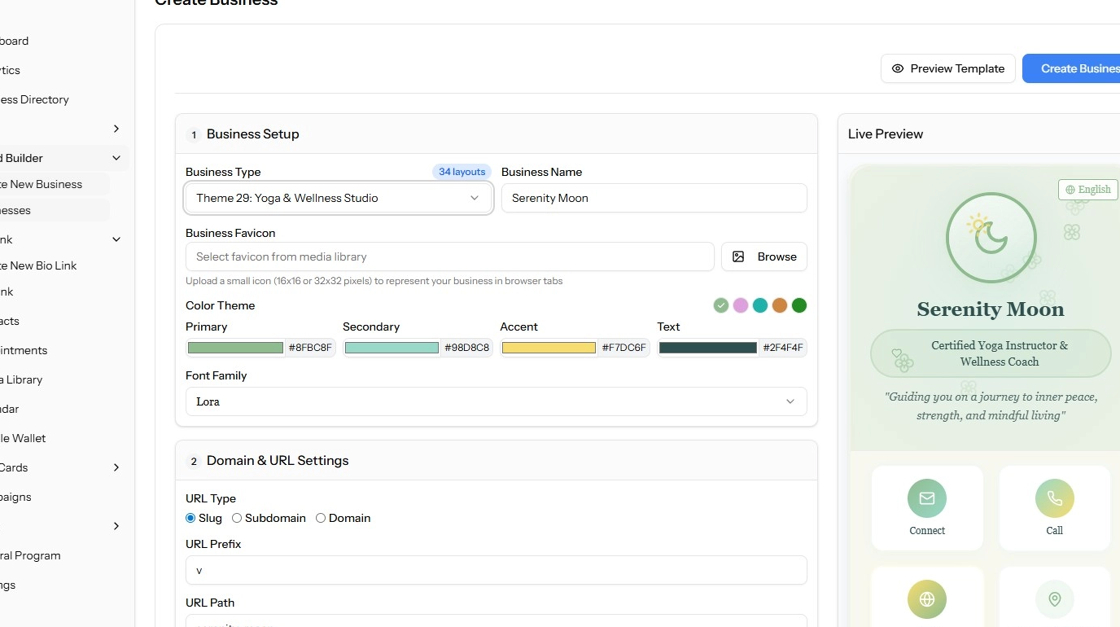
7. Voici un autre exemple
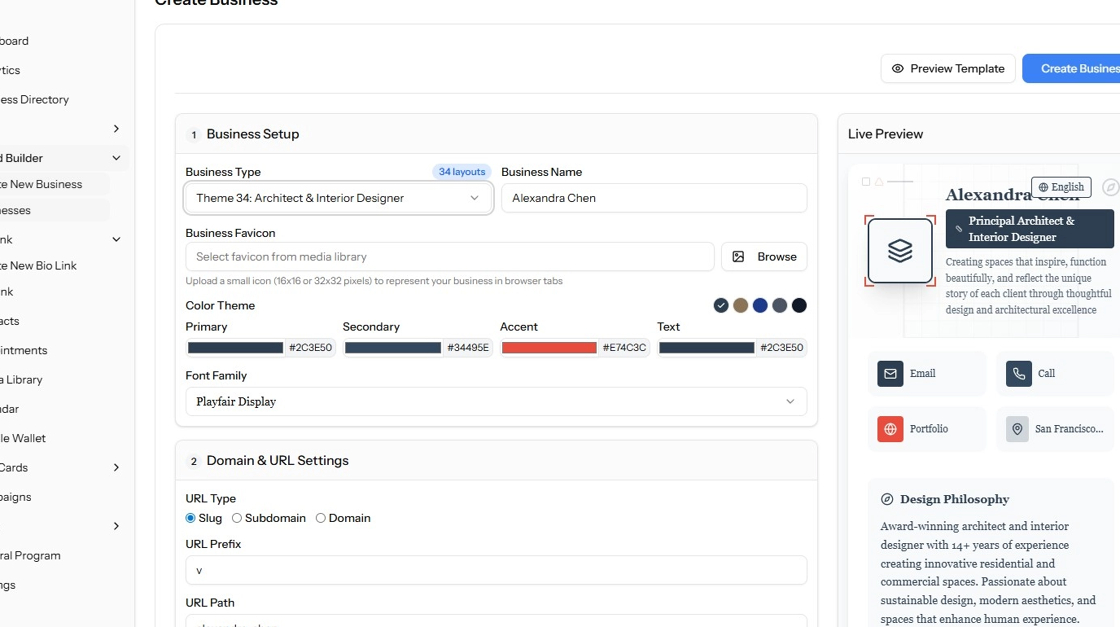
8. Un dernier pour la route
9. Double-cliquez sur le champ « Nom du business » ensuite insérer le nom de votre Business ou votre entreprise.

10. Ici on va se concentrer pour faire une carte de visite virtuel pour un Freelance dans le domaine du Développent Web.
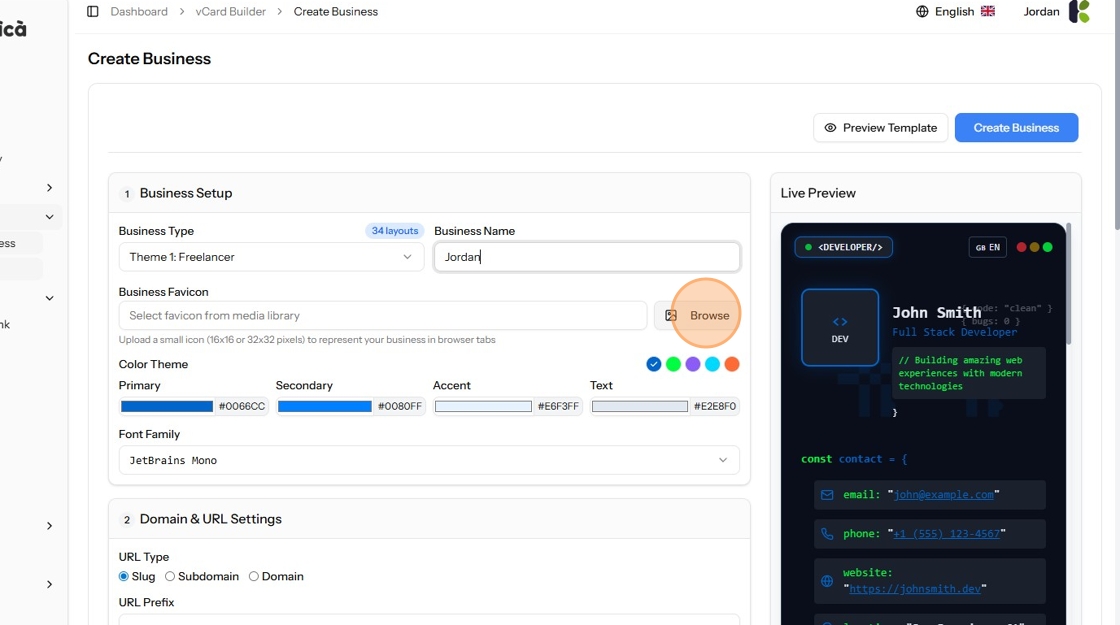
11. Cliquez sur « Parcourir »

12. Cliquez sur « Télécharger des images »

13. Un fois que vous aurez un logo pour votre profil, cliquez sur l'image pour la mettre en avant.

14. Cliquez sur Famille de polices / Font Family pour changer la police de votre carte
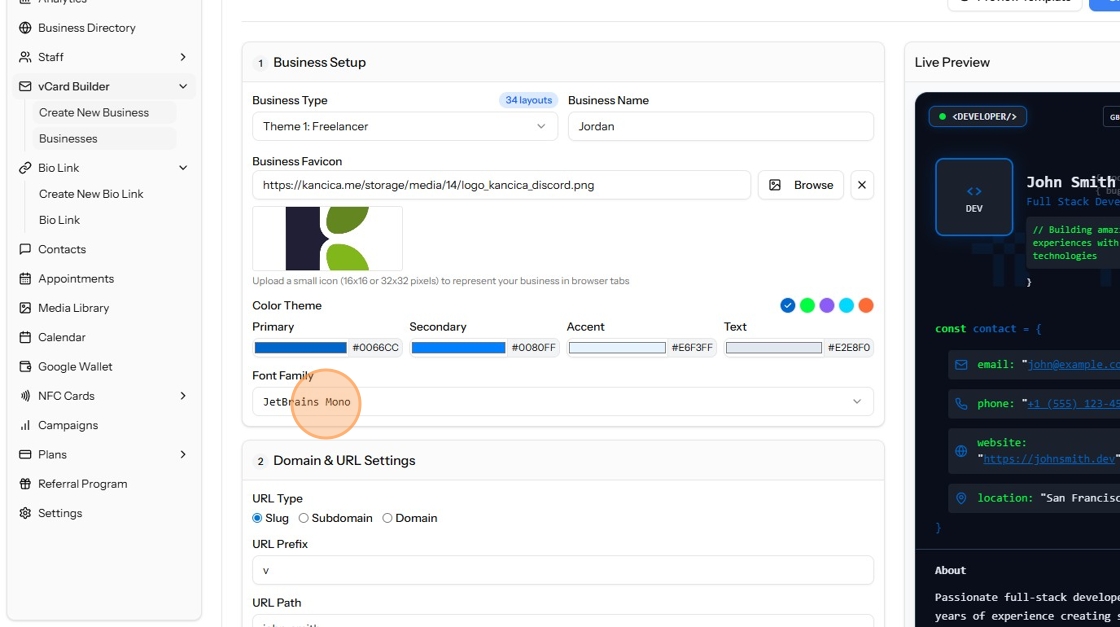
15. Cliquez sur « Source Code Pro » (Par Exemple).

16. Cliquez sur le champ « Chemin URL / URL Path ».

17. - J'insère le nom de ma société ou de ma maque.
- Ici, nous allons mettre "Jordan".
- Vous verrez en bas si ce pseudo est disponible.

18. - Cliquez sur le champ « Entrer le nom complet / Full Name ».
- Insérer le nom de votre entreprise ou de votre marque.

19. - Cliquez sur le champ « Entrer le titre professionnel ».
- Insérer dans le domaine où vous exercez

20. - Cliquez sur le champ « Entrer le slogan ».
- Insérer votre slogan
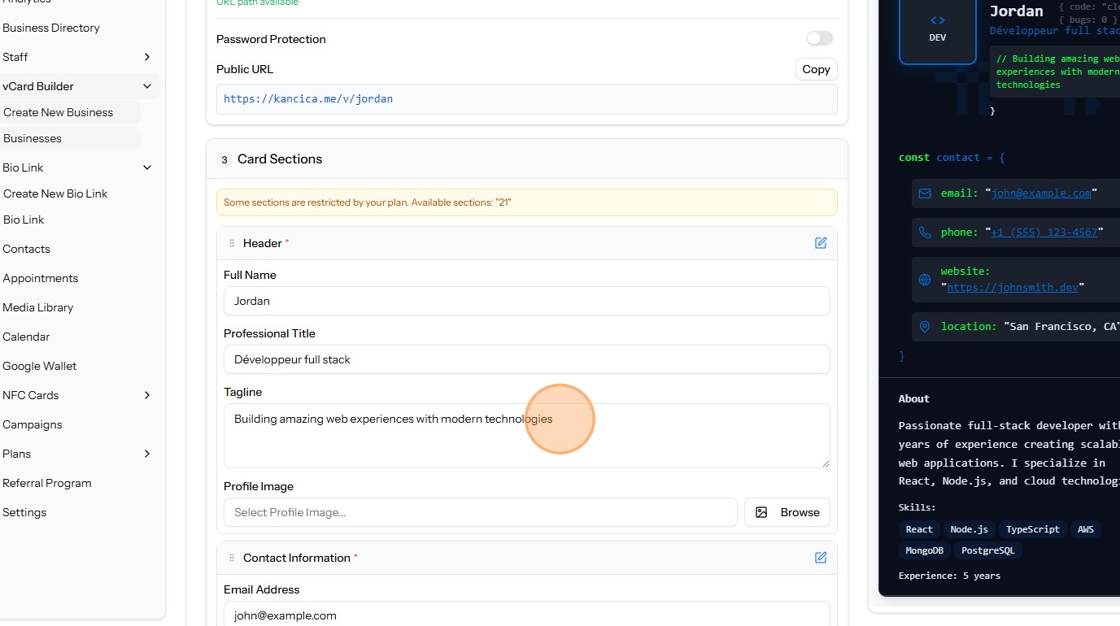
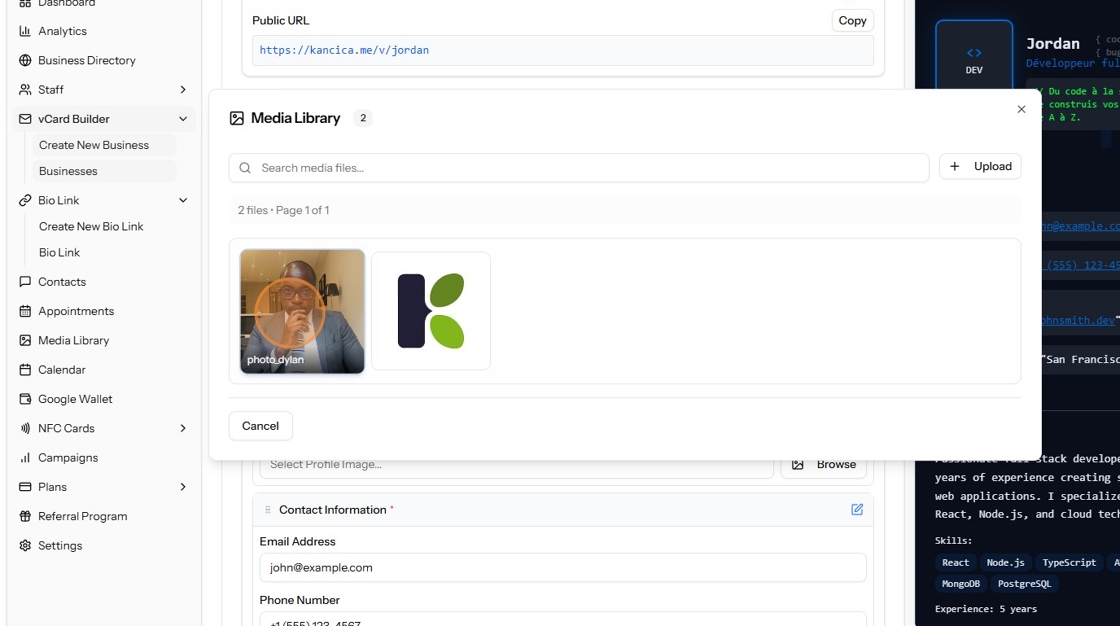
21. - Maintenant nous allons télécharger le logo de notre marque, vous pouvez mettre aussi une photo de profil, à vous de choisir
- Cliquez sur « Parcourir »

22. Cliquez sur « Télécharger »

23. Cliquez sur l'image
24. - Cliquez sur le champ « Entrer l’adresse e-mail ».
- Insérer une adresse e-mail valide.

25. - Cliquez sur le champ « Entrer le numéro de téléphone ».
- Insérer un numéro de téléphone

26. - Cliquez sur le champ « Entrer l’URL du site Web ».
- Insérer un lien pour votre site web, si vous en avez pas, laissez le champ vide.

27. - Cliquez sur le champ « Entrer l’emplacement ».
- Insérer l'adresse de votre business

28. Cliquez sur le bouton bleu pour accéder à la modification de " À propos"
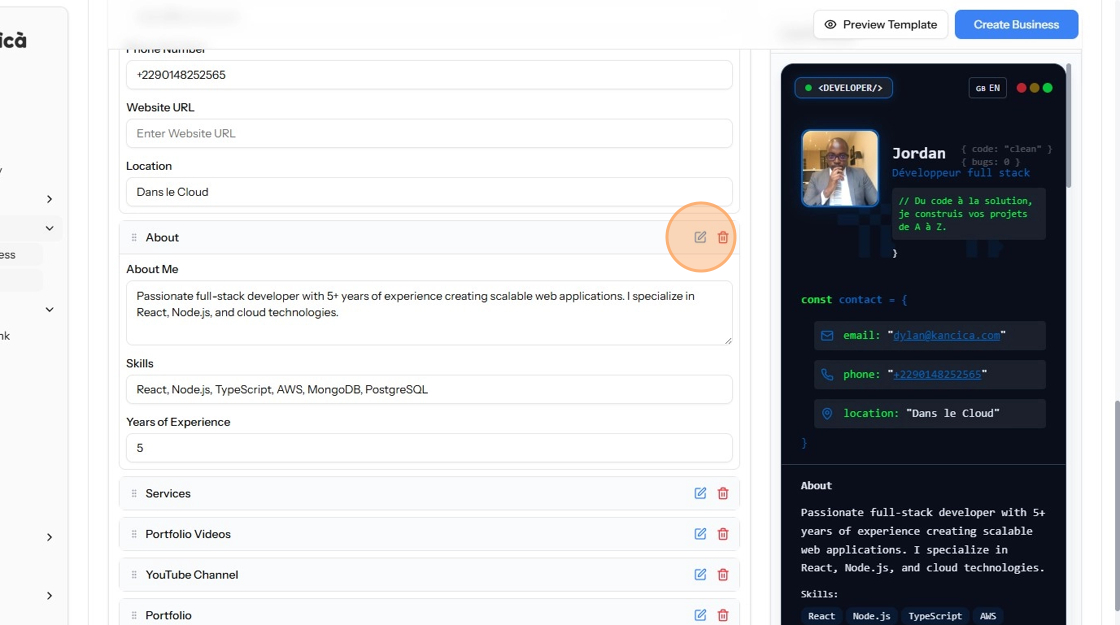
29. Insérer une description de votre business

30. - Cliquez sur le champ « Compétences ».
- Insérer des compétences séparées par des virgules.
- Vous pouvez aussi laisser ce champ vide, il n'apparaitra pas sur votre carte de visite virtuel.

31. - Cliquez sur le champ « Entrer les années d’expérience ».
- Vous pouvez aussi laisser ce champ vide, il n'apparaitra pas sur votre carte de visite virtuel.
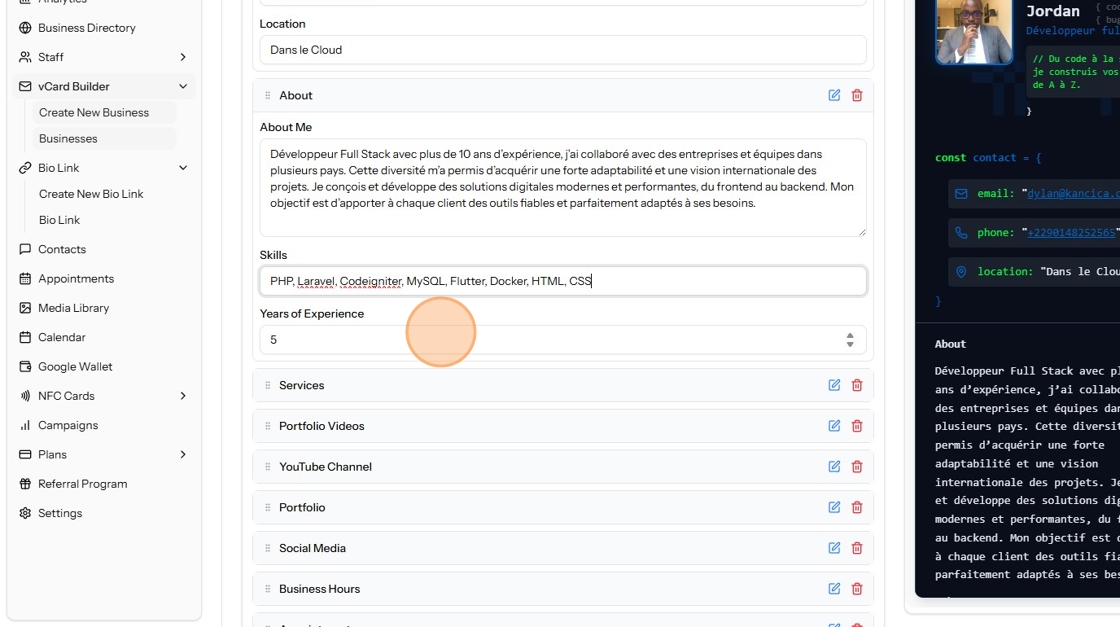
32. Cliquez sur le bouton bleu pour accéder à la modification de "Services".

33. - Insérez les services que vous proposez.
- Vous pouvez également mettre le prix ou ne rien mettre.

34. - Vous avez besoin d'ajouter plus de services ?
- Cliquez sur « Ajouter des services »

35. Le bouton "Poubelle" en rouge permet de supprimer des éléments que vous n'aurez pas besoin pour configurer votre carte de visite virtuel.

36. Cliquez sur « Portfolio »
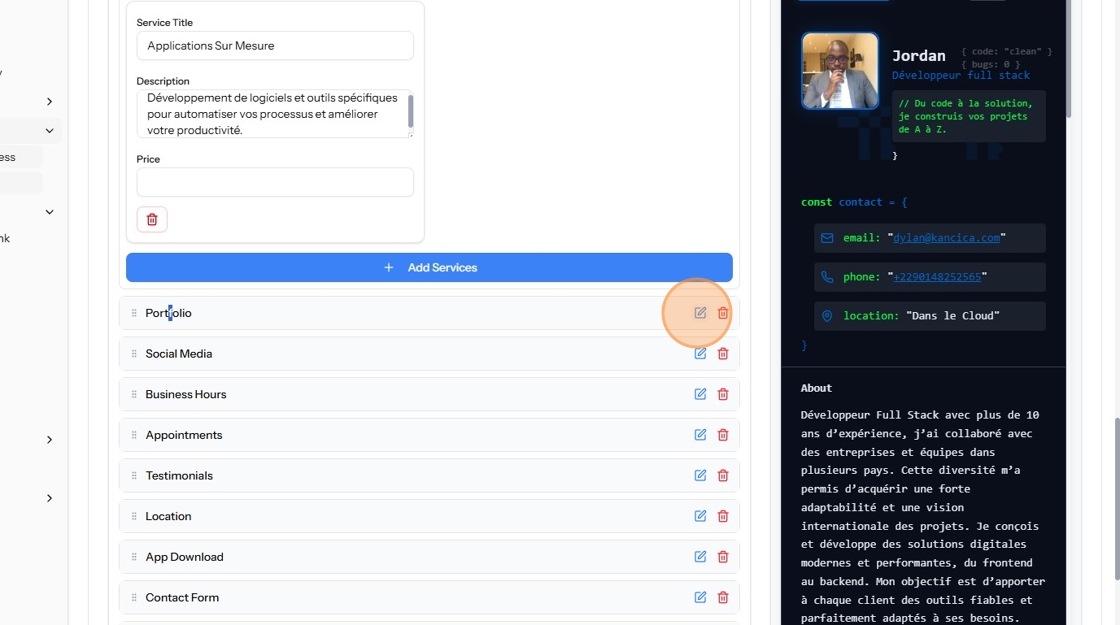
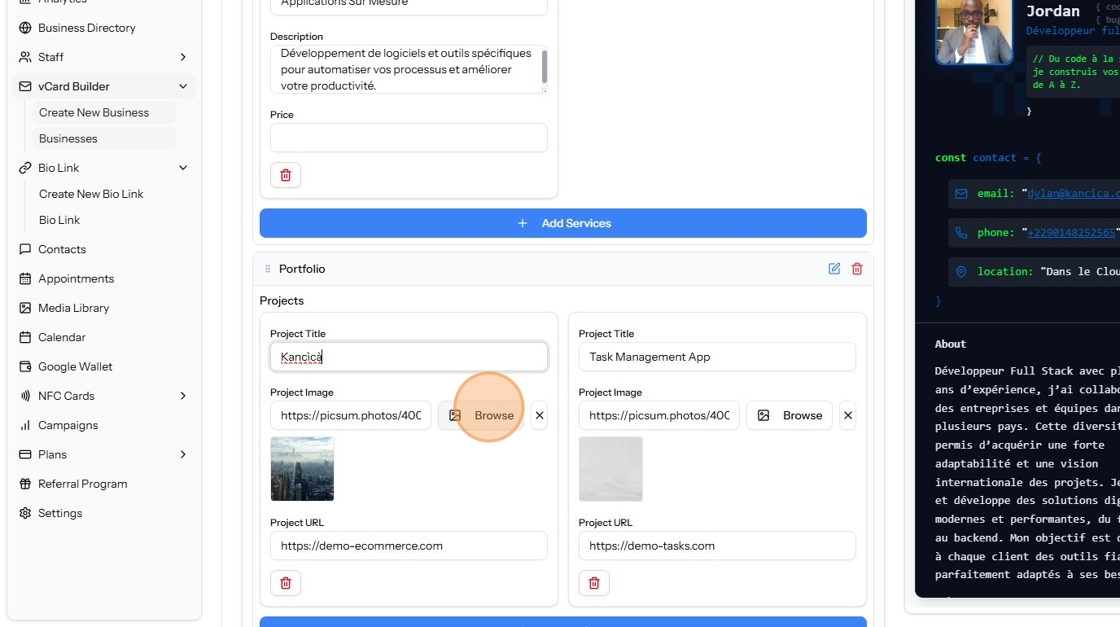
37. Insérez les projets que vous avez eu à réalisé.

38. - Cliquez sur « Parcourir »
- Rajouter une image pour illustrer le projet
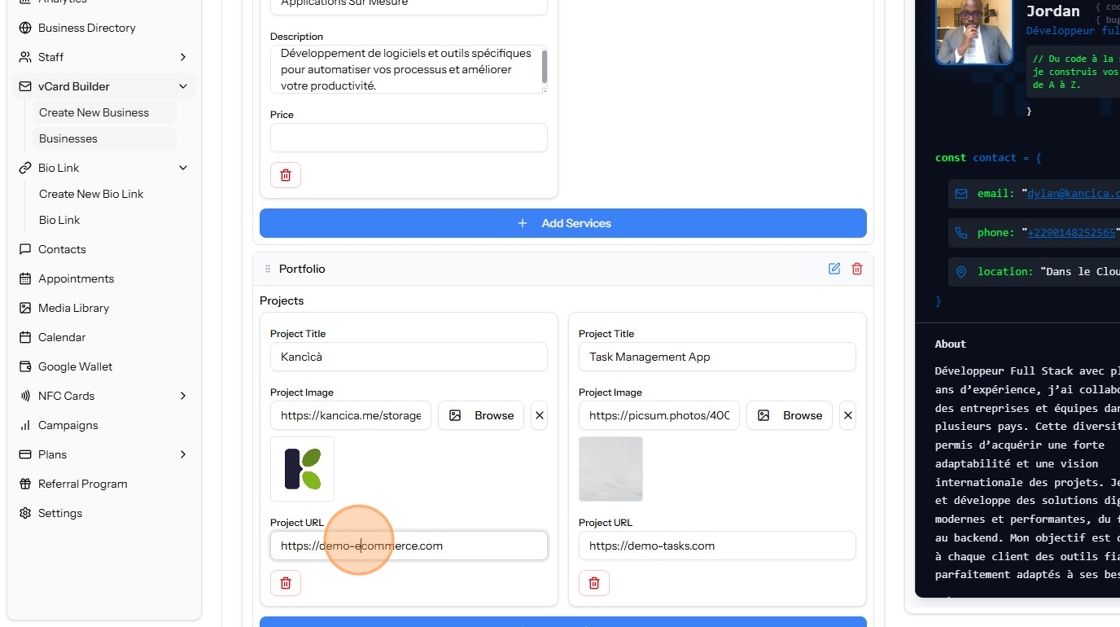
39. Insérer le lien de votre projet, cela peut-être un lien d'un post sur vos réseaux sociaux
40. Insérez vos réseaux sociaux

41. Insérez vos horaires où ont peut vous joindre ou visiter votre entreprise

42. Cliquez sur le bouton "Fermer" pour indiquer que vous êtes fermer.

43. 1. Kancìcà vous permet de prendre des rendez-vous
2. Insérez le lien de l'agenda que vous utilisez afin que les visiteurs puisse prendre des rendez-vous

44. Click the "Enter Calendar Link" field.

45. Insérez des témoignages que vos clients ont déjà eu à vous envoyez.

46. - Cliquez sur "Emplacement"
- Insérez un lien Google maps afin que les visiteurs puisse vous retrouvez facilement
- Vous pouvez également le supprimer

47. - Kancìcà permet aux visiteurs de rentrer en contact avec vous.
- Modifier le champ afin de captiver vos visiteurs

48. Double-cliquez sur le champ « Saisir un message de remerciement ».

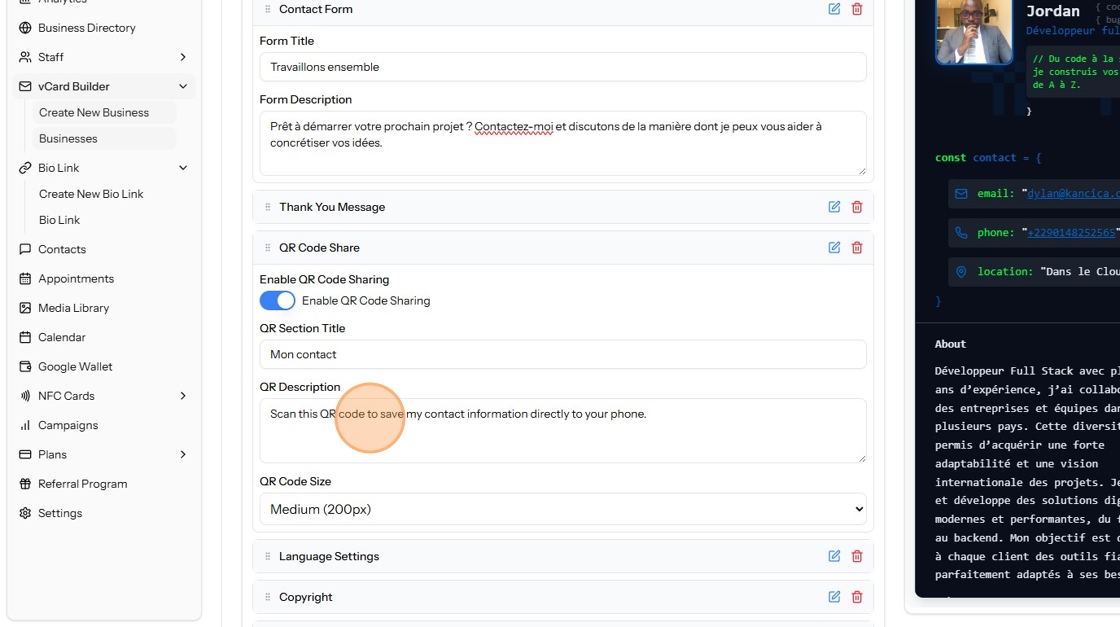
49. - Permettez à visiteurs de télécharger et partager votre QrCode afin d'accroitre votre visibilité
- Double-cliquez sur le champ « Entrer la description du QR ».
50. Modifier le champ "Copyright"

51. - Kancìcà vous permet de mieux référencer votre lien.
- Modifier vos informations afin d'accroitre votre visibilité.

52. - Cliquez sur le bouton pour activer l'extension PWA
- PWA est diminutif de Progressive Web App, cela permet de mettre votre carte de visite virtuel directement sur l'écran d'accueil de votre téléphone ou celui de votre visiteur

53. - Dans "Nom de l'app" : Insérez le nom de votre App, cela peut-être le nom de votre entreprise ou de votre marque.
- Dans "Nom court" : Insérez les initiales de votre entreprises en 2 à 3 lettres
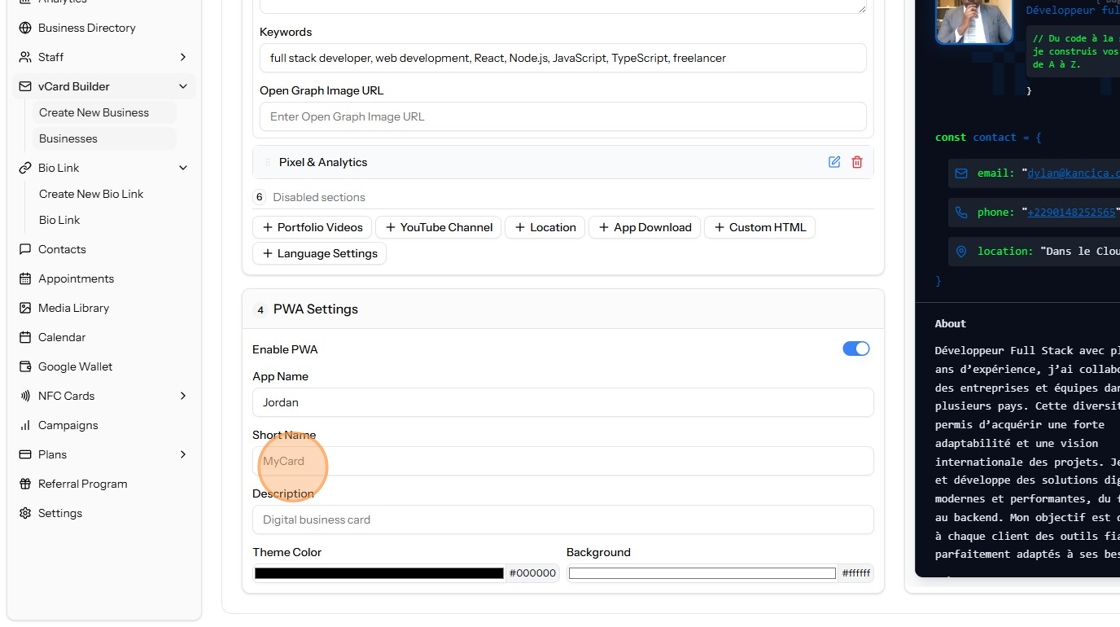
54. Dans le champ "Description" vous pouvez mettre le slogan de votre marque ou entreprise.

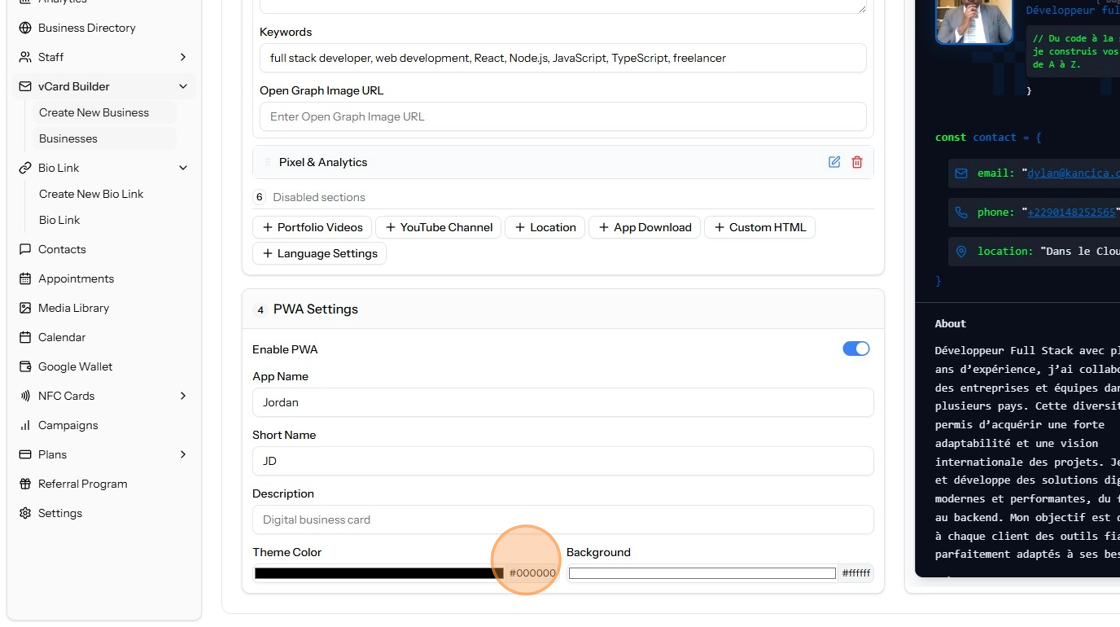
55. Cliquez sur "Couleur du thème" ou "Arrière-plan" pour modifier la couleur de votre PWA.
56. Cliquez sur « Créer une carte » pour enregistrer et la publiquer.

57. Cliquez sur ce bouton pour voir votre carte de visite.

58. - Vérifier vos informations.
- Partager votre lien sur vos réseaux sociaux.

59. Installez votre application sur votre téléphone afin y avoir accès même sans internet et partager votre QrCode.
